Usar una tablet como segunda pantalla del ordenador es una forma sencilla de ganar espacio de trabajo sin comprar un monitor adicional. Puede servir para colocar el correo, una videollamada, una ventana de notas, una paleta de herramientas o una página de referencia mientras trabajas en la pantalla principal. La experiencia no siempre sustituye a un monitor grande, pero sí puede ser muy útil si buscas flexibilidad, movilidad y una mesa más despejada.
Una tablet como segunda pantalla del ordenador: qué ventajas ofrece
La principal ventaja es el espacio extra. Cuando solo tienes una pantalla, cambiar entre ventanas puede resultar pesado, sobre todo si trabajas con documentos, hojas de cálculo, navegadores o aplicaciones de edición. Con una tablet al lado, puedes separar tareas y mantener a la vista lo importante.
También es una solución cómoda para quienes teletrabajan algunos días, estudian o se mueven entre casa, oficina y biblioteca. Una tablet ocupa poco, cabe en una mochila y puede funcionar como apoyo temporal sin montar un puesto fijo.
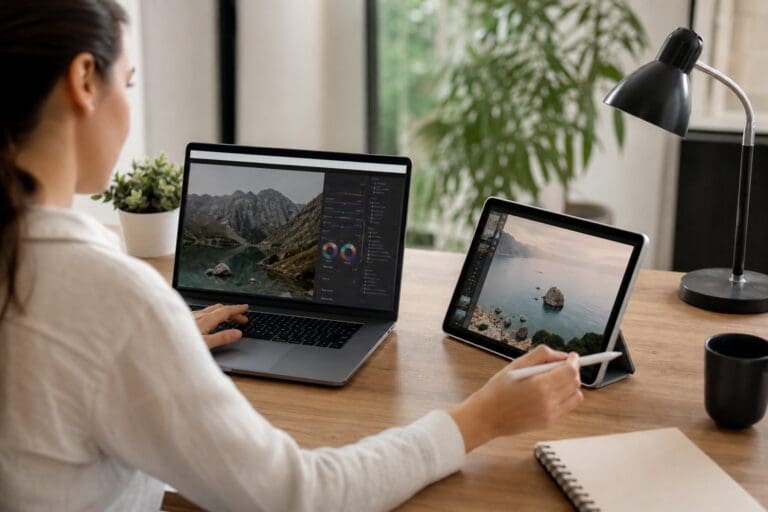
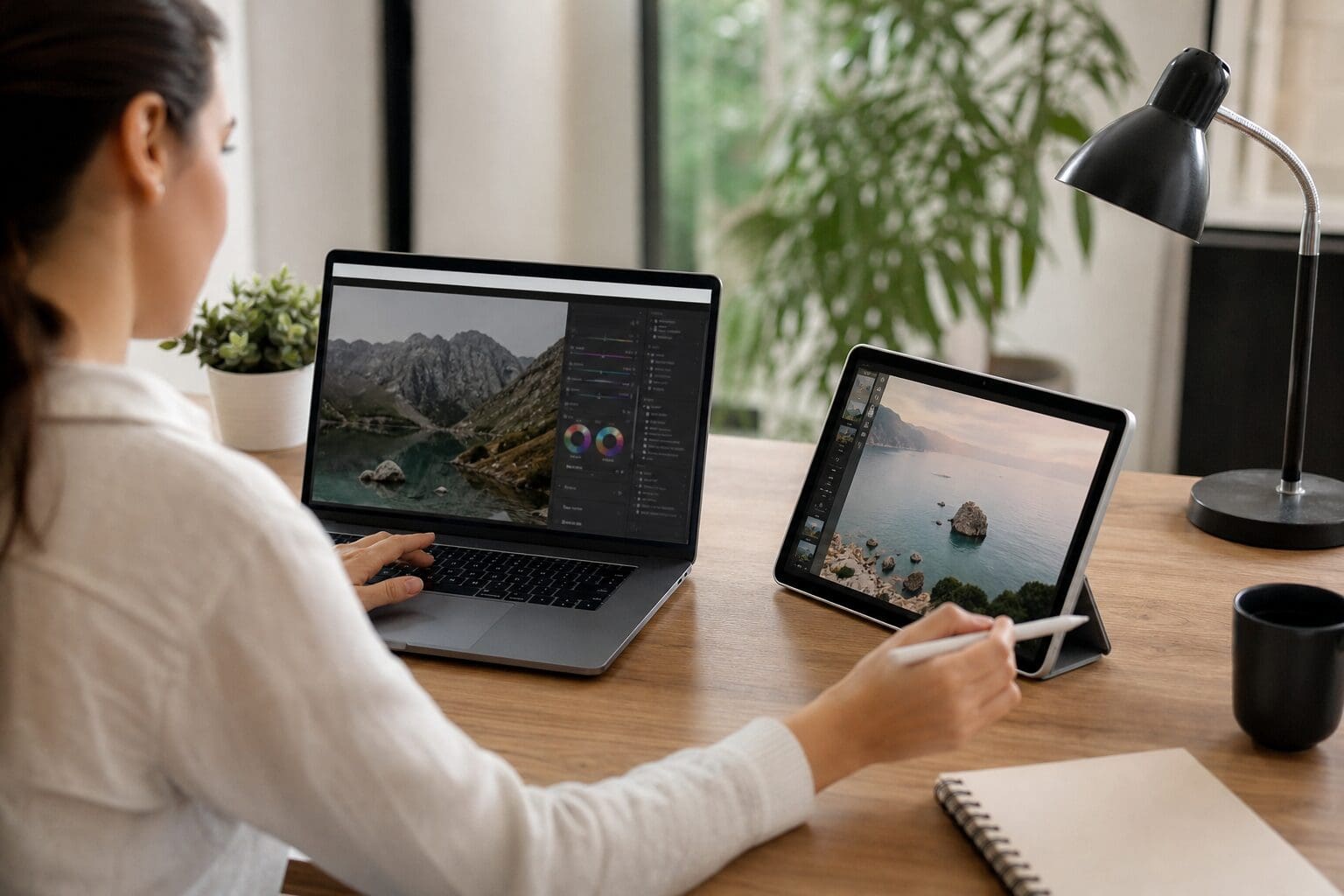
Otra ventaja es la versatilidad. Según el modelo y la aplicación utilizada, la tablet puede comportarse como una extensión del escritorio, como duplicado de la pantalla o incluso como superficie táctil. En algunos casos, si el lápiz digital es compatible, puede servir para retocar imágenes, firmar documentos o tomar notas manuscritas.
No obstante, conviene ajustar expectativas. Una tablet suele tener menos tamaño que un monitor, puede depender de la batería y, si la conexión inalámbrica no es estable, puede aparecer algo de retraso. Para tareas de oficina suele ser suficiente; para juegos competitivos o edición de vídeo exigente, quizá no sea la mejor opción.
Requisitos básicos antes de configurarla
Antes de empezar, merece la pena comprobar tres elementos: compatibilidad, conexión y soporte físico. Estos factores influyen mucho en la comodidad diaria.
Compatibilidad entre dispositivos
No todas las tablets se conectan igual a todos los ordenadores. En algunos ecosistemas, la función viene integrada y permite usar la tablet como pantalla secundaria con pocos pasos. En otros casos, será necesario instalar una aplicación en el ordenador y otra en la tablet.
También importa el sistema operativo. Un ordenador con Windows, macOS, ChromeOS o Linux puede tener opciones distintas. Lo mismo ocurre con tablets Android, iPad o modelos con Windows. La recomendación más práctica es revisar las funciones disponibles en los ajustes del dispositivo y comprobar si la aplicación elegida admite tu combinación concreta.
Conexión por cable o inalámbrica
La conexión inalámbrica es cómoda porque evita cables sobre la mesa. Funciona bien para leer, escribir, consultar páginas web o tener una aplicación secundaria abierta. Sin embargo, depende de la calidad de la red WiFi y de la distancia al router.
La conexión por cable suele ser más estable. Puede reducir el retraso y, en algunos casos, mantener la tablet cargada mientras se usa. Es especialmente interesante si vas a trabajar durante muchas horas o si necesitas una respuesta más fluida.
Accesorios que mejoran la experiencia
Un detalle muy importante es la posición de la tablet. Si queda tumbada sobre la mesa, acabarás forzando el cuello. Un soporte sencillo, estable y regulable marca una gran diferencia.
También conviene tener en cuenta estos accesorios:
- Un soporte con buena inclinación para colocar la tablet a la altura adecuada.
- Un cable de calidad si vas a usar conexión física durante varias horas.
- Un cargador cerca, especialmente si la conexión inalámbrica consume mucha batería.
- Una funda con apoyo si necesitas una solución ligera para viajar.
- Un lápiz digital compatible si quieres dibujar, anotar o firmar documentos.
Formas habituales de usar la tablet como pantalla auxiliar
La utilidad real depende de cómo organices las ventanas. No se trata solo de tener más pantalla, sino de colocar cada cosa donde tenga sentido.
Para tareas de oficina, la tablet puede mostrar el calendario, el correo, una conversación de mensajería o un documento de consulta. Así, la pantalla principal queda libre para redactar, crear presentaciones o trabajar en hojas de cálculo.
En estudios y formación, puede ser muy práctica para seguir apuntes, ver una clase en línea o mantener abierto un temario mientras se hacen ejercicios. También ayuda cuando se comparan documentos, se revisan PDFs o se toman notas sin cerrar la ventana principal.
En trabajos creativos, la tablet puede alojar paneles secundarios, referencias visuales, listas de tareas o herramientas de edición. Si admite entrada táctil o lápiz, añade una capa de interacción que un monitor convencional no siempre ofrece.
En ocio, puede servir para tener un chat, una guía, una lista de reproducción o información adicional mientras ves contenido o juegas de forma casual. Eso sí, para usos donde cada milisegundo importa, la latencia puede resultar molesta.
Cómo configurarla sin complicarse
El proceso exacto cambia según el fabricante y la aplicación, pero la lógica suele ser parecida. Lo primero es actualizar tanto el ordenador como la tablet. Las versiones recientes suelen mejorar la estabilidad y la compatibilidad.
Después, hay que elegir el modo de conexión. Si usas una función integrada, normalmente aparecerá en los ajustes de pantalla, en el centro de control o en el menú de dispositivos cercanos. Si utilizas una aplicación externa, tendrás que instalarla en ambos equipos y seguir sus instrucciones.
Una vez conectada, revisa la configuración de pantalla del ordenador. Puedes elegir entre duplicar la imagen o ampliar el escritorio. Para trabajar con más espacio, lo habitual es ampliar. Después, coloca virtualmente la tablet a la izquierda, derecha, arriba o abajo, según su posición física en la mesa. Así el cursor se moverá de forma natural.
También es recomendable ajustar la escala. Si los textos se ven demasiado pequeños, aumenta el tamaño de los elementos. Si todo parece enorme, reduce la escala hasta encontrar un equilibrio cómodo. La nitidez y el tamaño de letra influyen mucho en la fatiga visual.
Consejos para una experiencia más cómoda
Usar una segunda pantalla no siempre mejora la productividad si está mal colocada. La tablet debe complementar, no distraer. Desde la redacción, la recomendación es empezar con una organización sencilla y modificarla según tus hábitos.
Coloca en la pantalla principal la tarea que requiere más concentración. En la tablet, deja lo auxiliar: referencias, comunicación, música, calendario o notas. Evita poner demasiadas notificaciones visibles, porque pueden interrumpirte constantemente.
Cuida también la ergonomía. La parte superior de la tablet no tiene por qué estar exactamente a la misma altura que el monitor, pero sí conviene evitar giros repetidos del cuello. Si la miras con frecuencia, colócala cerca de la pantalla principal. Si solo la consultas de vez en cuando, puede estar algo más alejada.
La batería es otro punto importante. Algunas aplicaciones de segunda pantalla consumen bastante energía, sobre todo con brillo alto y conexión inalámbrica. Reducir el brillo, desactivar funciones innecesarias y mantener un cargador cerca puede evitar interrupciones.
Por último, prueba distintos usos antes de decidir si te compensa. A veces, la mejor función de la tablet no es mostrar otra ventana grande, sino mantener siempre disponible una herramienta concreta.
Limitaciones que conviene conocer
Aunque la idea es atractiva, no siempre funciona de forma perfecta. El tamaño de pantalla puede quedarse corto para trabajar con muchas columnas, líneas de tiempo complejas o ventanas muy cargadas. En esos casos, un monitor externo sigue siendo más cómodo.
La latencia también puede aparecer, especialmente por WiFi. Para escribir, leer o consultar documentos no suele ser un problema grave. Para dibujar con precisión, jugar o mover elementos rápidamente, sí puede notarse más.
Otro aspecto es la compatibilidad con sonido, táctil y lápiz. Algunas soluciones solo envían imagen, mientras que otras permiten interacción completa. Antes de depender de la tablet para una tarea concreta, conviene probarla con calma.
Preguntas frecuentes
¿Cualquier tablet sirve como segunda pantalla del ordenador?
No siempre. Depende del sistema operativo, la antigüedad del dispositivo, la aplicación utilizada y las funciones admitidas por el ordenador.
¿Es mejor usar cable o conexión inalámbrica?
El cable suele ofrecer más estabilidad y menor retraso, mientras que la conexión inalámbrica resulta más cómoda y flexible.
¿Puedo usar la tablet con un ordenador de sobremesa?
Sí, siempre que el ordenador y la tablet sean compatibles mediante función integrada, aplicación específica o conexión adecuada disponible.
¿La tablet se puede usar como pantalla táctil?
En algunos casos sí, pero depende de la aplicación, del sistema operativo y del soporte para entrada táctil o lápiz.
¿Merece la pena frente a comprar un monitor?
Depende del uso. Para movilidad y tareas ligeras es muy útil; para jornadas largas, un monitor grande puede ser más cómodo.